Cómo usar BBRouter
BBRouter te permite montar circuitos electrónicos en una protoboard en tu pantalla, encenderlos y ver lo que hacen, antes de montarlos de verdad. Aquí no puedes quemar un componente ni provocar un cortocircuito en una batería, así que prueba sin miedo.
¿Aún no tienes cuenta? bbrouter.com/try abre el editor sin ella. Lo que montes ahí se queda en ese navegador; crea una cuenta desde ahí y se convierte en un proyecto tuyo, Mi primer circuito.
Tu pantalla
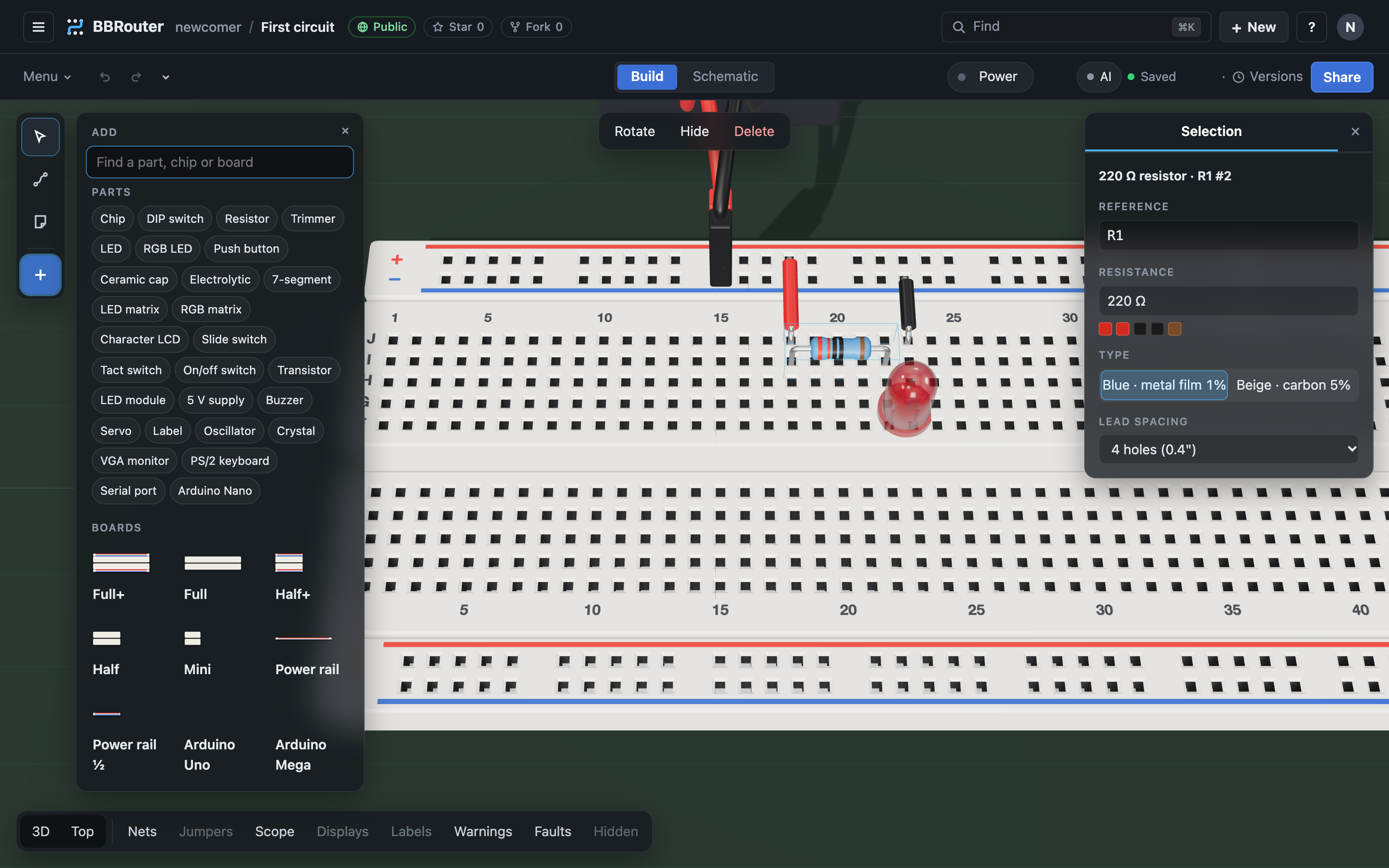
- El encabezado. El mismo que en todas las páginas. A la izquierda, ☰ (el inicio, tus proyectos, el foro, la guía, los precios y las novedades), luego de quién es el proyecto abierto y su nombre (haz clic en el nombre para abrir otro proyecto), si es Público o Privado, Estrella, y Hacer fork (una copia del proyecto, tuya para cambiarla). A la derecha, Buscar (⌘ K), + Nuevo para un proyecto nuevo, ? para la ayuda (los atajos de teclado, la guía, el foro) y tu cuenta (tu perfil, los Ajustes, tu plan, el idioma y el tema).
- La barra de herramientas, debajo. El Menú del proyecto (sus ajustes, importar y exportar, la hoja de montaje, las versiones y las ramas, los ejemplos, el recorrido), Deshacer y Rehacer; Montaje y Esquema en el centro; luego Alimentación, IA, Guardado, Versiones, Recorrido (cuando el proyecto tiene uno) y Compartir. En una ventana estrecha, ⋯ tiene lo que no cabe. Los avisos, como el espacio que te queda en tu plan o una versión nueva, se muestran en una línea bajo la barra de herramientas.
- Las herramientas, a la izquierda. Seleccionar (V) elige y mueve cosas. Cable (W) dibuja cables. Nota (N) fija una nota en la placa. + abre la biblioteca: los componentes y las placas que puedes añadir.
- El panel, a la derecha. Muestra lo que has seleccionado, con sus ajustes. Sus pestañas también contienen las Redes, tus Notas y los Controles de un circuito en marcha.
- Los botones de abajo. 3D y Arriba cambian la vista. Redes, Puentes, Osciloscopio y Visualizadores muestran u ocultan, cada uno, una cosa. Etiquetas muestra u oculta las etiquetas que pusiste en la placa (está en gris mientras el proyecto no tenga ninguna: añade una Etiqueta desde la biblioteca). Avisos enumera lo que parece mal sin siquiera encender la alimentación, como un chip sin alimentación, una pata en ningún agujero o placas una encima de otra; los cuenta, y al hacer clic en uno muestra dónde está. Fallos marca los cortocircuitos y las líneas flotantes de un circuito en marcha (mira Encontrar errores), y Ocultos muestra tenues los cables y componentes que ocultaste (H), para elegirlos y volver a mostrarlos.
- En un teléfono. La barra de herramientas conserva Montaje y Esquema, Alimentación, el Menú y Deshacer; ⋯ tiene el resto: Rehacer, Buscar, Versiones, el recorrido y Compartir. Abajo, los botones que no tienen nada que mostrar (sin puentes, sin etiquetas, sin avisos…) salen de la barra.
Moverse por la vista: arrastra con el botón derecho del ratón (mouse), o arrastra en un espacio vacío, para girar alrededor de la placa; arrastra con el botón central (o mantén ⇧ y arrastra con el derecho) para desplazarla, y usa la rueda para acercar o alejar. En un trackpad, desliza dos dedos para desplazar la placa, mantén ⌥ mientras deslizas dos dedos para girar alrededor, y pellizca para acercar o alejar. En un teléfono o una tableta, arrastra un dedo para desplazar la placa, dos dedos para girar alrededor e inclinarla, pellizca para acercar o alejar, y gira dos dedos para hacerla girar. Arriba mira desde arriba, en línea recta, y es la vista más cómoda para cablear.
Cómo funciona una protoboard
Una protoboard está llena de orificios, y unas pinzas de metal bajo los orificios unen algunos de ellos entre sí. Los componentes que están en orificios unidos quedan conectados, sin soldar nada.
- Tiras. Cada columna corta de 5 orificios es una tira: los 5 orificios están unidos. Las tiras están numeradas a lo largo de la placa, y las filas van con letras de la A a la J.
- El canal. La ranura que recorre el centro divide cada columna en dos tiras, A–E y F–J. Los chips se colocan encima del canal, así cada uno de sus pines tiene su propia tira.
- Los rieles. Las líneas largas de los bordes, marcadas con + (rojo) y − (azul o negro), están unidas a todo lo largo. Llevan la alimentación: + son 5 voltios y − es tierra (0 voltios).
Tu primer circuito: enciende un LED
Vas a montar el "hola, mundo" de la electrónica: un diodo emisor de luz (LED) que se enciende cuando se enciende la alimentación.
- Crea un proyecto nuevo. Haz clic en + Nuevo en el encabezado. Se abre su página: ponle un nombre, deja En blanco y pulsa Crear proyecto. Obtienes una protoboard vacía.
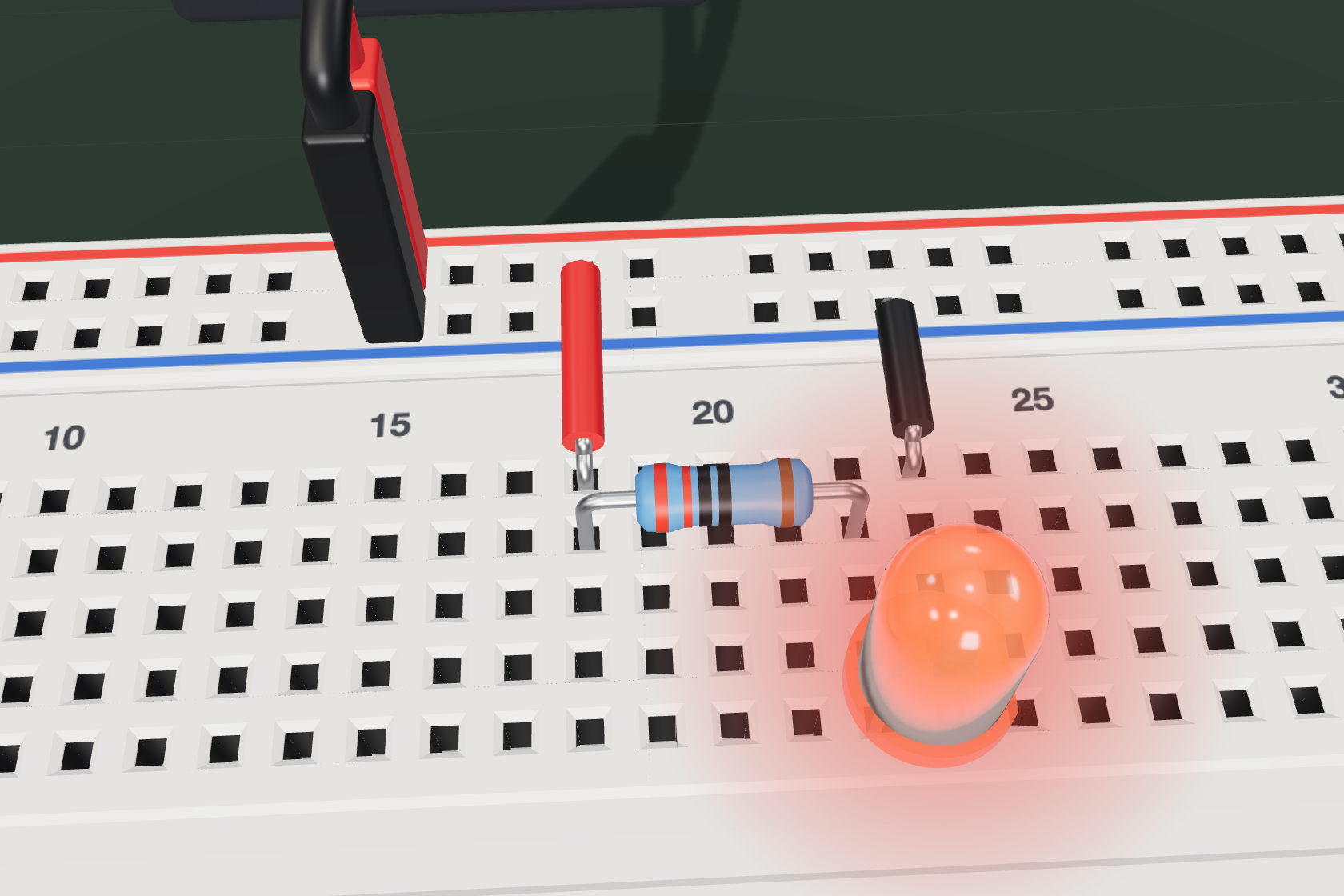
- Añade la alimentación. Pulsa P (o haz clic en +) para abrir la biblioteca. En Componentes, haz clic en Fuente de 5 V y luego en un orificio del riel + de arriba. Su cable rojo va en + y su cable negro en −, el riel que está justo debajo.
- Añade una resistencia. En la biblioteca, haz clic en Resistencia y luego en un orificio de la fila I, la segunda contando desde los rieles de arriba (por ejemplo, I18). Su otra patilla cae 4 orificios más allá, en I22. Una resistencia frena la corriente, para que al LED no le llegue demasiada.
- Añade un LED. Haz clic en LED y luego en el orificio de la fila F debajo de la segunda patilla de la resistencia (F22). Los orificios F a J de una tira están unidos, así que la primera patilla del LED, la larga (el lado +, llamado ánodo), toca la resistencia. Su patilla corta cae en la tira siguiente (23).
- Dibuja dos cables. Pulsa W para la herramienta de cable. Haz clic en el orificio del riel + justo encima de la primera tira de la resistencia y luego en el orificio de arriba de esa tira (J18): ya tienes un cable bien recto. Después, cablea el orificio de arriba de la tira de la patilla corta del LED (J23) al orificio del riel − justo encima. Pulsa Esc cuando termines.
- Enciéndelo. Haz clic en Alimentación en la barra de herramientas. El LED se enciende. Vuelve a hacer clic en Alimentación para apagarlo.
¿No se enciende? Comprueba que la patilla larga del LED está del lado de la resistencia, que cada patilla está en un orificio (si la punta de una patilla se ve roja, es que no lo está) y que los dos cables están en las tiras correctas. El botón Fallos (lo verás más abajo) te puede ayudar.
Componentes
Abre la biblioteca con P o +. Componentes muestra los componentes que puedes colocar, y Placas, las protoboards. Para un chip real, haz clic en Chip y luego elige cuál (como el 74LS00) en la lista de abajo. La lista los agrupa por familia: 74LS, 74HC, CD4000 (chips CMOS, como el CD4011 o el CD4017) y otros, como el 555. También puedes escribir un nombre o un número de chip en el cuadro de búsqueda para encontrarlo rápido.
- Colocar: haz clic en un componente de la biblioteca y luego en un orificio. Sigue al puntero hasta que lo sueltes y luego queda seleccionado. ⇧+clic para soltar uno y quedarte con otro en la mano. El siguiente de un mismo tipo tiene los ajustes del último que colocaste o cambiaste.
- Mover: con Seleccionar (V), arrástralo. Arrastra la punta de una patilla para mover solo esa patilla a otro orificio.
- Girar: pulsa R (o ⇧ R para girar hacia el otro lado).
- Copiar, pegar, borrar: ⌘ C, ⌘ V, ⌘ D (duplicar) y ⌫ (la tecla de retroceso) para borrar.
- Ajustes: selecciona un componente para ver sus ajustes en el panel, como el valor de una resistencia, el color de un LED o el número de un chip. Su Referencia (como R1 o U3) es su nombre en el circuito: dos componentes no pueden tener la misma.
Algunos componentes que usarás:
- Resistencia: limita cuánta corriente pasa. Sus bandas de colores indican su valor, en ohmios (Ω).
- LED: se enciende cuando la corriente va de su patilla larga (+) a su patilla corta (−).
- LED RGB: un LED rojo, uno verde y uno azul en una sola lente, que comparten su patilla larga. Enciéndelos a la vez para mezclar colores: rojo y verde dan amarillo, los tres dan blanco.
- Pulsador: conecta mientras lo mantienes pulsado. Con la alimentación encendida, pulsa su botón redondo para accionarlo; agárralo por el cuerpo para moverlo.
- Interruptor deslizante, Interruptor de encendido/apagado, Interruptor DIP: haz clic en ellos para cambiarlos de posición. Un interruptor DIP también se ajusta con un número: escribe un Valor (127, 0x7F o 0b01111111) y sus interruptores cambian para coincidir, ON = 1, con MSB primero o LSB primero para elegir en qué extremo está el interruptor 1.
- Trimmer: una ruedecita que giras para cambiar una resistencia.
- Condensador (cerámico o electrolítico): guarda un poco de carga. Junto con una resistencia, puede decidir lo rápido que pasa algo.
- Display de 7 segmentos, Módulo de LED: muchos LED en un solo componente, para mostrar dígitos o una fila de luces.
- Zumbador: pita mientras la alimentación está encendida. Un zumbador activo suena con su propio tono cuando su lado + está alto; uno pasivo toca la nota con la que se le controla, como el
tone()de un Arduino. De él salen ondas mientras suena; Sonido, abajo, los silencia todos. - Servo: un pequeño motor cuyo brazo blanco gira hasta un ángulo, de 0° a 180°. Está sobre la mesa y se enchufa en tres agujeros: marrón a −, rojo a +, naranja al pin que lo controla.
- Generador de señales: un instrumento de banco que está sobre la mesa, como la fuente, y pone una onda cuadrada en su cable amarillo OUT: ajusta su frecuencia (de 0,1 Hz a 10 MHz), la parte de cada período en que está alto (su ciclo de trabajo) y su nivel alto en voltios. Enchufa su cable negro GND a la masa del circuito. Detenido, OUT se queda bajo: así arranca. Con la alimentación encendida, su botón RUN/STOP lo pone en marcha y lo detiene, STEP (detenido) envía un solo pulso, y sus pilotos muestran que está en marcha y que OUT está alto.
- Matriz de LED, Matriz RGB: una cuadrícula de puntos, un pin por fila y uno por columna (tres en una matriz RGB: rojo, verde y azul). Un punto se enciende cuando su fila está en alto y su columna en bajo; enciende las filas una tras otra, rápido, para mostrar una imagen.
- Chip: un circuito entero dentro de una cajita negra. El pin 1 está marcado con un punto o una muesca.
Cables
Pulsa W para dibujar cables.
- Haz clic en el orificio donde empieza el cable.
- Haz clic donde quieras que doble, si tiene que rodear algo (o ⇧-clic). ⌫ deshace el último doblez.
- Haz clic en el orificio donde termina.
Selecciona un cable para cambiar su color, su tamaño, o para convertirlo en un cable Dupont (un cable flexible con conectores). Los colores no cambian cómo funciona un circuito, pero te ayudan a leerlo: rojo para +, negro para − y tus propios colores para el resto.
Chips
Un chip tiene muchos pines, numerados a su alrededor empezando por el pin 1, junto al punto o la muesca. Pasa el puntero por encima de un chip, o selecciónalo, para ver el nombre de cada pin.
- Todo chip necesita alimentación. Su pin VCC va a + y su pin GND va a − (en un chip CD4000, VDD y VSS), con cables hasta los rieles. Sin ellos, no pasa nada y BBRouter te avisa.
- Infórmate. Selecciona un chip para ver qué hace y abre su hoja de datos (sus instrucciones oficiales) desde el panel. Los transistores, las placas Arduino, la pantalla LCD de caracteres y el servo también tienen la suya.
- Entradas y salidas. Un pin de entrada lee una señal, y un pin de salida la genera. Dos salidas cableadas entre sí luchan una contra otra, y eso se llama corto.
Poner en marcha tu circuito
Haz clic en Alimentación para encender el circuito. BBRouter lo hace funcionar como si fuera real:
- Los LEDs se encienden y los visualizadores muestran sus dígitos.
- Los pulsadores e interruptores funcionan: púlsalos o cámbialos de posición con el ratón.
- Los relojes marcan el ritmo. Un chip temporizador 555 con sus resistencias y su condensador da un pulso constante.
- La pestaña Controles muestra lo que está pasando, con los avisos que haya.
⏸ pone el circuito en pausa, y Alimentación otra vez lo apaga. Nunca pierdes tu trabajo al apagarlo.
Ver señales con el osciloscopio
Una señal digital está en alto (5 V, un 1) o en bajo (0 V, un 0). El Osciloscopio muestra cómo cambian las señales con el tiempo, como un osciloscopio de verdad.
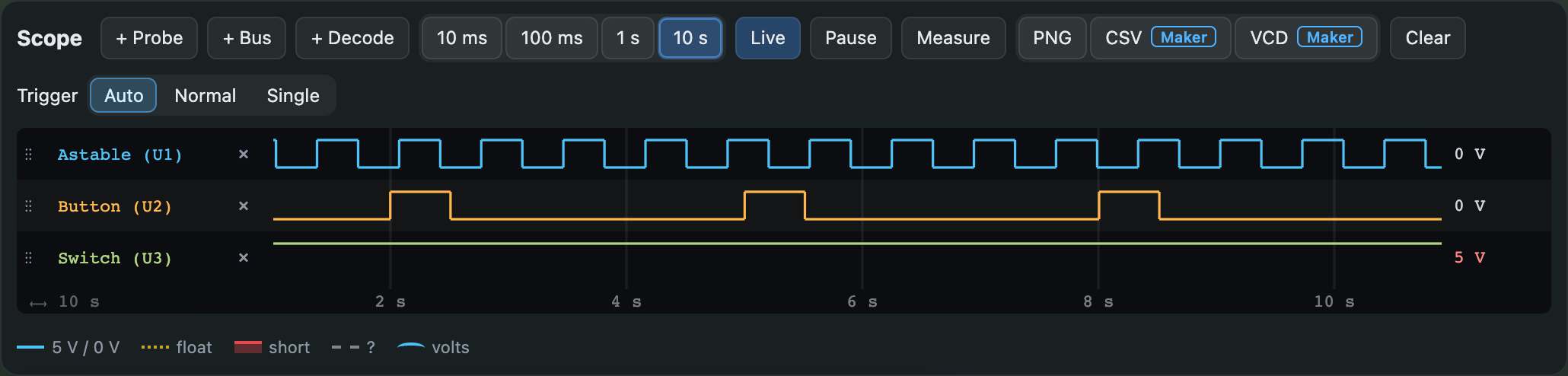
- Haz clic en Osciloscopio, abajo, luego en + Sonda y después en un orificio. Así se añade una pista para él.
- Enciende la alimentación. Cada pista dibuja su señal: arriba para alto, abajo para bajo.
- Elige cuánto tiempo mostrar: 10 ms, 100 ms, 1 s o 10 s.
Además de alto y bajo, el osciloscopio muestra dos problemas:
- flotante (una línea de puntos ámbar): nada controla esa línea. La entrada de un chip que se deja sin conectar la lee como alta, pero solo por casualidad.
- corto (una banda roja): dos salidas se pelean por esa línea, una en alto y otra en bajo.
Algunos agujeros tienen una tensión en vez de un nivel: el condensador de temporización de un 555 cargándose y descargándose, un condensador que convierte un flanco de reloj en un pulso corto, la pata central de un potenciómetro. Su pista es más alta y dibuja la tensión como una curva entre 0 V y la alimentación, con líneas a trazos donde conmutan los chips que la leen. El valor al lado, los cursores y Medir hablan en voltios, y el disparo puede saltar cuando sube o baja por una tensión. Pasa el ratón por un agujero así en la placa para leer, por ejemplo, 3.27 V (cargándose).
Encontrar errores
- Fallos. Con la alimentación encendida, el botón Fallos cuenta los cortos (en rojo) y las líneas flotantes (en ámbar). Haz clic en él para rodear con un círculo cada pin afectado y verlos en una lista. Haz clic en una línea de la lista para examinarla.
- Componentes quemados. Los componentes se queman como los reales: un LED sin resistencia (o con una demasiado pequeña) en la alimentación, una resistencia que disipa más que su ¼ W, un transistor que cortocircuita la alimentación, un condensador electrolítico puesto al revés o con demasiados voltios, un chip con más voltios de los que aguanta. Se va en una nube de humo, se ennegrece y deja de funcionar (como si estuviera abierto), mientras dure lo que lo quema: arregla el circuito, o apaga la alimentación, y vuelve a funcionar. La pestaña Controles los lista, con el motivo.
- Cortocircuito. Si + y − están unidos (por un cable, un interruptor o un pulsador), la alimentación se corta, como una fuente de laboratorio, y dice por qué. No se daña nada.
- Redes. Una red es un grupo de pines que deberían estar todos conectados. El panel Redes muestra qué conexiones faltan todavía, qué cables unen redes que deberían estar separadas y qué cableado no está en ninguna red. Mostrar dónde señala cada problema en la placa.
- Deshacer. ¿Te has equivocado? ⌘ Z deshace tu último cambio, y ⌘ U (o ⇧ ⌘ Z) lo vuelve a hacer.
Guardar, versiones y compartir
- Se guarda solo. Cada cambio se guarda en el servidor a medida que trabajas. La barra de herramientas indica Guardado.
- Tus proyectos. Tus proyectos, en el menú ☰ (o tu nombre en el encabezado), los lista en una página propia: abre uno ahí; cámbiale el nombre o elimínalo, o hazlo privado o público, en sus Ajustes del proyecto…. Un proyecto eliminado va a su pestaña Papelera: Restaurar lo recupera, Eliminar para siempre (o Vaciar la papelera) lo borra del todo. Hasta entonces cuenta en el almacenamiento de tu plan.
- Direcciones. Cada proyecto tiene su propia dirección, como bbrouter.com/tunombre/Mi-reloj (los espacios se vuelven guiones), para guardarla en favoritos o abrirla en otra pestaña. bbrouter.com mismo lista tus proyectos, y bbrouter.com/tunombre es tu página: todos tus proyectos para ti, los públicos para los demás.
- Proyectos privados y públicos. La etiqueta junto al nombre del proyecto dice si es Privado o Público. Para hacerlo público, elige Ajustes del proyecto… en el Menú del proyecto, luego Público en Quién puede abrirlo, y Guardar: cualquiera con su dirección podrá verlo, en solo lectura, hacerlo funcionar y hacer un fork: Hacer fork, junto a sus estrellas, le da una copia propia, y aparecerá en tu página. Elige ahí Privado para volver a hacerlo privado. El plan gratuito guarda 5 proyectos (sin contar ramas ni papelera), uno de ellos privado; Maker guarda tantos como quieras, privados o no. Un proyecto nuevo es público, salvo que elijas Privado al crearlo. Una rama es privada o pública como su proyecto.
- Estrellas. Estrella, junto al nombre de un proyecto público, lo guarda entre los proyectos a los que diste estrella, como en GitHub; haz clic otra vez para quitarla. El número de al lado dice cuántas personas le dieron estrella, y tu página muestra las estrellas de cada proyecto público tuyo y los proyectos a los que diste estrella. Para guardar esa lista para ti, marca Mantener privados los proyectos a los que doy estrella en los Ajustes, en Perfil: tus estrellas siguen contando en cada proyecto.
- Versiones. Versiones, en la barra de herramientas, guarda versiones de tu proyecto con nombre, como "El LED funciona". Puedes volver a cualquiera de ellas cuando quieras. El plan gratuito muestra las 5 versiones más recientes de un proyecto; las guarda todas, y Maker las muestra todas.
- Prueba un cambio sin riesgo. Crear una rama para probar un cambio (en el Menú junto al nombre del proyecto) hace una copia junto a tu proyecto. Prueba ahí tu idea y luego pulsa Integrar para llevarla a tu proyecto, o Descartar para tirarla. Crear una rama es parte del plan Maker; una rama que un proyecto ya tiene se abre, se integra y se descarta en todos los planes.
- Haz un fork de un proyecto. Hacer fork, junto a las estrellas de un proyecto, abre su página de fork, como la de un proyecto nuevo: ponle nombre a la copia y elige quién puede abrirla, y Crear fork la convierte en un proyecto tuyo y la abre. Puedes hacer un fork de uno tuyo, del proyecto público de alguien o de uno compartido contigo por un enlace. A diferencia de una rama, un fork no vuelve al proyecto del que salió. El proyecto de otra persona, o un ejemplo, es de solo lectura: haz un fork para cambiarlo.
- Añade un ejemplo. Menú › Ejemplos añade las placas, componentes y cables de un ejemplo al proyecto abierto, junto a lo que ya hay y seleccionados, listos para mover; deshacer una vez los quita. Su netlist, sus pantallas virtuales y su recorrido se quedan en el ejemplo. Para empezar un proyecto nuevo desde un ejemplo, usa + Nuevo y elige Un ejemplo.
- Notas. Pulsa N y haz clic para fijar una nota en la placa, para explicar tu circuito o hacer una pregunta.
- Compartir. Compartir copia un enlace (bbrouter.com/s/…) a exactamente lo que estás viendo, con tus notas. Cualquiera que tenga el enlace puede abrirlo, en solo lectura, incluso sin cuenta; para cambiarlo, guarda su propia copia. Dejar de compartir hace que todos los enlaces al proyecto dejen de funcionar.
Montarlo de verdad
Cuando tu circuito funciona en la pantalla, BBRouter te ayuda a montarlo en una protoboard real:
- Hoja de montaje (en el Menú junto al nombre del proyecto): una hoja para imprimir con cada componente y cada cable, paso a paso, y una lista de lo que hay que comprar.
- Lista de materiales: la lista de componentes que hay que comprar, en una hoja de cálculo.
- Tu protoboard real es igual que la de la pantalla, así que puedes copiarla orificio por orificio.
Para ir más lejos
- Esquema. Esquema, en la barra de herramientas, muestra tu circuito como un diagrama, tal como lo dibujan los ingenieros.
- Arduino. Coloca una placa Arduino (Nano, Uno o Mega), súbele un programa (un sketch) desde el Arduino IDE y mira cómo funciona con tu circuito.
tone()toca notas en un zumbador pasivo, y la biblioteca Servo hace girar un servo (miServo.write(90)). Un proyecto del plan gratuito tiene un Arduino; con Maker, tantos como necesites. - Chips que recuerdan. Los registros, contadores y chips de memoria muestran y te dejan cambiar lo que guardan, en el panel, mientras el circuito funciona. Los chips de RAM olvidan lo que contienen cuando se apaga la alimentación, como los de verdad; marca Conservar el estado en el contenido de un chip de RAM para guardarlo en el proyecto. Un visualizador virtual puede mostrar un valor flotando sobre la placa, o el programa de una RAM con la línea de su dirección encendida. Crear y configurar visualizadores, y escribir programas para la RAM, son parte del plan Maker; los que un proyecto ya tiene funcionan en todos los planes.
- Proyectos más grandes. Puedes montar una computadora entera, como la computadora de 8 bits de Ben Eater, módulo a módulo.
El foro
Foro, en el menú ☰ arriba a la izquierda (o en el menú ?), abre el foro de BBRouter, donde se encuentran todos los que tienen una cuenta. Todos lista todos los temas, los más recientes primero, y sus cuatro partes tienen cada una su pestaña:
- Escaparate: comparte lo que has construido. Abre un Nuevo tema y añade la dirección de tu proyecto, público o un enlace de Compartir (un escaparate lo necesita): su imagen aparece arriba del tema, y los demás pueden abrirlo.
- Soporte: informa de un error. Di qué hiciste, qué esperabas y qué pasó en su lugar; un enlace al proyecto ayuda.
- Comentarios: ideas, deseos, cualquier cosa sobre BBRouter.
- Peticiones de funciones: pide algo que BBRouter aún no hace, y di por qué.
En Escaparate, Comentarios y Peticiones de funciones, cada tema tiene un botón de voto (▲ y un número): haz clic para votar por el tema, y otra vez para retirar tu voto. Todos los que pueden ver el tema ven cuántos votos tiene.
Soporte, Comentarios y Peticiones de funciones, en el menú ?, te dejan escribir un tema sin salir de tu proyecto. Marca Incluir un enlace a esta vista para añadir un enlace para compartir el proyecto tal como está en pantalla (quien tenga el enlace puede abrirlo, de solo lectura). Solo los moderadores pueden abrir el enlace deja ese enlace para ti y los moderadores, y Solo los moderadores pueden ver el ticket (o el tema) les deja todo el tema: entonces solo tú, el propietario y los admins lo ven.
Junto a cada nombre está su grupo: Propietario, Admin, Usuario premium (plan Maker) o Miembro. Puedes editar o eliminar tus propios mensajes; eliminar el primer mensaje de un tema elimina el tema.
Tu IA (MCP)
Claude, u otra app de IA, puede trabajar en tus proyectos contigo: abrirlos y leerlos, cambiarlos, hacer funcionar el circuito y ver lo que hay en tu pantalla. Lo hace a través del servidor MCP de BBRouter, parte del plan Maker, en esta dirección:
https://bbrouter.com/api/mcp
Conecta tu app una vez. Te pide que inicies sesión en BBRouter y que la autorices, y luego trabaja en tu nombre, solo en tus proyectos.
- Claude Code. En una terminal, ejecuta
claude mcp add --transport http bbrouter https://bbrouter.com/api/mcp. Luego, en Claude Code, escribe/mcp, elige bbrouter y después Authenticate: tu navegador se abre para que inicies sesión. - Claude (claude.ai, las apps de escritorio y móviles). Ve a Configuración, luego a Conectores, y haz clic en Añadir conector personalizado. Llámalo BBRouter, pega la dirección y haz clic en Añadir. Después haz clic en Conectar a su lado e inicia sesión. En un chat, comprueba que BBRouter está activado en el menú de herramientas.
- Otras apps. Cualquier app que acepte un servidor MCP remoto (HTTP, con inicio de sesión OAuth) funciona igual: dale la dirección.
¿Está conectada? El botón IA de la barra de herramientas lo dice: gris cuando no hay ninguna app conectada, verde cuando hay una, y late mientras tu IA trabaja. Haz clic en él para ver estos pasos y copiar la dirección. Herramientas conectadas, en los Ajustes (en el menú de tu cuenta), lista tus apps conectadas, y Desconectar detiene una.
Atajos de teclado
Pulsa ? en el editor para verlos todos (o elige Atajos de teclado en el menú ?).
- ⌘ K: buscar una acción, un componente o un proyecto
- P: abrir la biblioteca de componentes
- V, W, N: las herramientas Seleccionar, Cable y Nota
- R: girar el componente seleccionado
- ⌘ Z y ⌘ U: deshacer y rehacer
- ⌘ C, ⌘ V, ⌘ D: copiar, pegar, duplicar
- ⌫: borrar lo seleccionado
- H: ocultar lo seleccionado (o volver a mostrarlo)
- Esc: cancelar o cerrar
Palabras que debes conocer
- Protoboard (breadboard): una placa llena de orificios para montar circuitos sin soldar.
- Circuito (circuit): un camino por el que puede circular la electricidad.
- Corriente (current): cuánta electricidad circula, en amperios (A).
- Voltaje (voltage): el empuje que mueve la corriente, en voltios (V). Aquí, + son 5 V y − son 0 V.
- Tierra (ground): 0 voltios, el riel −. Todo circuito necesita un camino de vuelta hasta ella.
- Resistencia (resistor): un componente que limita la corriente. Su valor se mide en ohmios (Ω).
- LED: un diodo emisor de luz. Se enciende cuando la corriente va de + a −.
- Chip (o circuito integrado): un circuito entero dentro de una pequeña cápsula con pines.
- Pin: cada una de las patas de metal de un chip.
- Alto y bajo (high and low): los dos niveles de una señal digital, 5 V (1) y 0 V (0).
- Reloj (clock): una señal que pasa a alto y a bajo una y otra vez, para marcar el tiempo.
- Red (net): un grupo de pines que están todos conectados entre sí.
- Bus: un conjunto de cables que lleva un número, un bit en cada cable.
- Cortocircuito (short): dos salidas que se pelean por la misma línea, una en alto y otra en bajo.
- Flotante (floating): una línea que nada controla, así que su nivel es una suposición.